Configuration du plugin
Après téléchargement du plugin il vous faut l'activer, aucune configuration n'est nécessaire. Vous pouvez vous rendre immédiatement sur la page du plug-in après activation pour gérer les équipements.
La page de configuration du plugin donne aussi accès aux sketches Arduino, aux librairies, et à la section Migration depuis Badger si vous arrivez de l'ancien plugin : voir la procédure de migration.
Configuration du matériel
Ce plug-in s'interface avec des Arduino / ESP connectés en réseau exécutants un sketch spécifique. Sur ces Arduino on connecte le lecteur de badge wiegand. Le protocole wiegand permet une longue distance de câble entre l’Arduino et le lecteur. Les lecteurs de badge doivent supporter au moins un des protocoles wiegand 8,26 ou 34. Les lecteurs peuvent être RFID (125 KHz) ou NFC (13.56 Mhz) et pourvu ou non d'un clavier a code. Exemple : https://www.zkteco.eu/index.php/categories-11/access-control-systems/rfid-external-readers Ces lecteurs sont disponibles dans différents designs à bas prix sur les sites chinois ou eBay (Rechercher "wiegand").
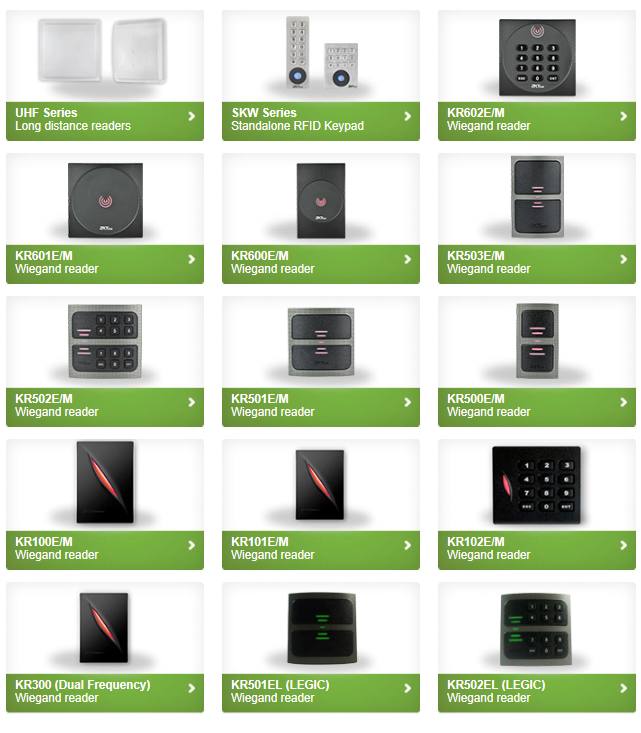
Des exemples de sketch Arduino sont fourni (voir la page de configuration du plug-in)
Arduino + Interface réseau ENC28J
(Testé sur Duemilanove 168/328 et Uno) Dans ce sketch 2 paramètres sont à définir : L'adresse IP du serveur Jeedom et le numéro de lecteur sur le réseau (à incrémenter)
Vous pouvez paramétrer le nombre de secondes au bout duquel le lecteur oublie les premiers chiffres tapés. Cela évite de valider un faux code si des chiffres avaient été saisis quelques heures avant...
Enfin, vous pouvez également utiliser 5 entrées analogiques (A1 à A5) pour y connecter des boutons de type poussoir (5 actions différentes). Dans ce cas vous pouvez régler la valeur du threshold (seuil de déclenchement). Le maximum est 1022, mais si vous avez une petite perte de signal liée à la longeur du cable et que le bouton ne déclenche pas toujours l'évènement dans jeedom, vous pouvez réduire un peu cette valeur.
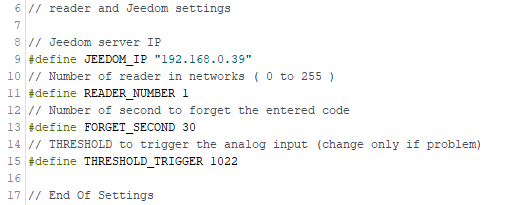
Câblage :
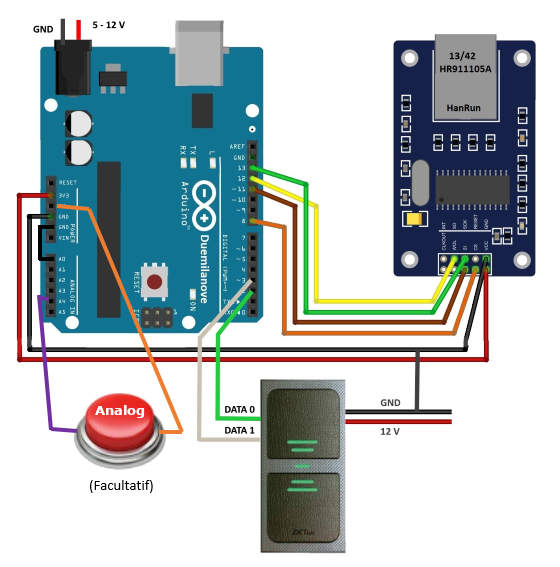
Si vous souhaitez utiliser les entrées analogiques il faudra les cabler avec le 5v. Vous pouvez par exemple utiliser le bouton sonnette d'un digicode. Vous devez également connecter le A0 au ground pour que le système n'ai pas de parasites. Si vous ne souhaitez pas utiliser les entrées analogiques vous pouvez les laisser toutes (A0 à A5) débranchées.
Attention un lecteur RFID nécessite au moins du 9V voir du 12V s’il est muni d'un clavier. Une tension inférieure lui fera perdre en porté de lecture RFID. Il est fortement déconseillé d'utiliser la broche VIN de l’Arduino pour alimenter le lecteur en cas de branchement en USB vous allez griller votre Arduino. Le 12V peu être pris en amont de l’Arduino et utiliser une alimentation commune.
Arduino + Interface réseau W5100 (W5100/W5200/W5500-based devices)
(Testé sur Uno et Mega 2560) Dans ce sketch 2 paramètres sont à définir : L'adresse IP du serveur Jeedom et le numéro de lecteur sur le réseau (à incrémenter)
Vous pouvez paramétrer le nombre de secondes au bout duquel le lecteur oublie les premiers chiffres tapés. Cela évite de valider un faux code si des chiffres avaient été saisis quelques heures avant...
Enfin, vous pouvez également utiliser 5 entrées analogiques (A1 à A5) pour y connecter des boutons de type poussoir (5 actions différentes). Dans ce cas vous pouvez régler la valeur du threshold (seuil de déclenchement). Le maximum est 1022, mais si vous avez une petite perte de signal liée à la longeur du cable et que le bouton ne déclenche pas toujours l'évènement dans jeedom, vous pouvez réduire un peu cette valeur.
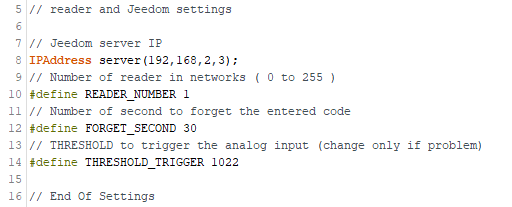
Câblage :
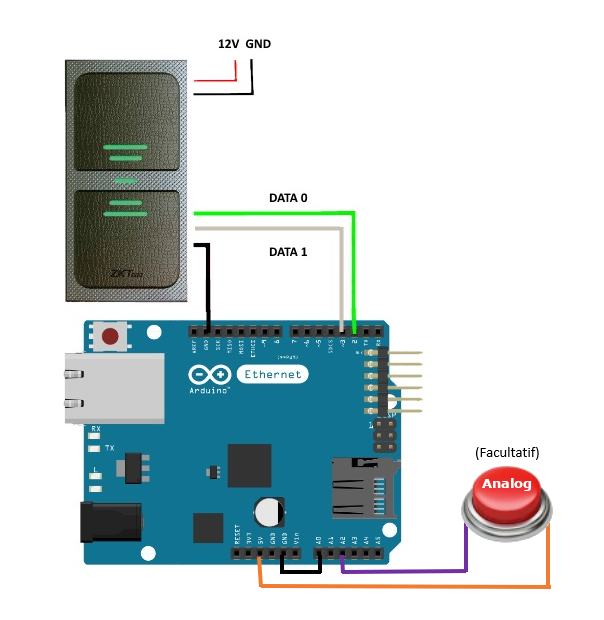
Si vous souhaitez utiliser les entrées analogiques il faudra les cabler avec le 5v. Vous pouvez par exemple utiliser le bouton sonnette d'un digicode. Vous devez également connecter le A0 au ground pour que le système n'ai pas de parasites. Si vous ne souhaitez pas utiliser les entrées analogiques vous pouvez les laisser toutes (A0 à A5) débranchées.
Attention un lecteur RFID nécessite au moins du 9V voir du 12V s’il est muni d'un clavier. Une tension inférieure lui fera perdre en porté de lecture RFID. Il est fortement déconseillé d'utiliser la broche VIN de l’Arduino pour alimenter le lecteur en cas de branchement en USB vous allez griller votre Arduino. Le 12V peu être pris en amont de l’Arduino et utiliser une alimentation commune.
Jeedouino
Pour les utilisateurs de Jeedouino, le sketch de celui-ci peut être facilement modifié pour inclure cette fonctionnalité. Dans ce cas les PIN 2 et 3 ne devront pas être utilisées par Jeedouino.
Un sketch d'exemple est disponible dans la page de configuration du plugin, mais il ne contient pas toutes les fonctionnalités. Il est là pour vous aider à modifier votre sketch Jeedouino.
Configuration des équipements
La configuration des équipements Badger est divisée en 4 sections : Configuration générale, Lecteurs, Badges et Codes.
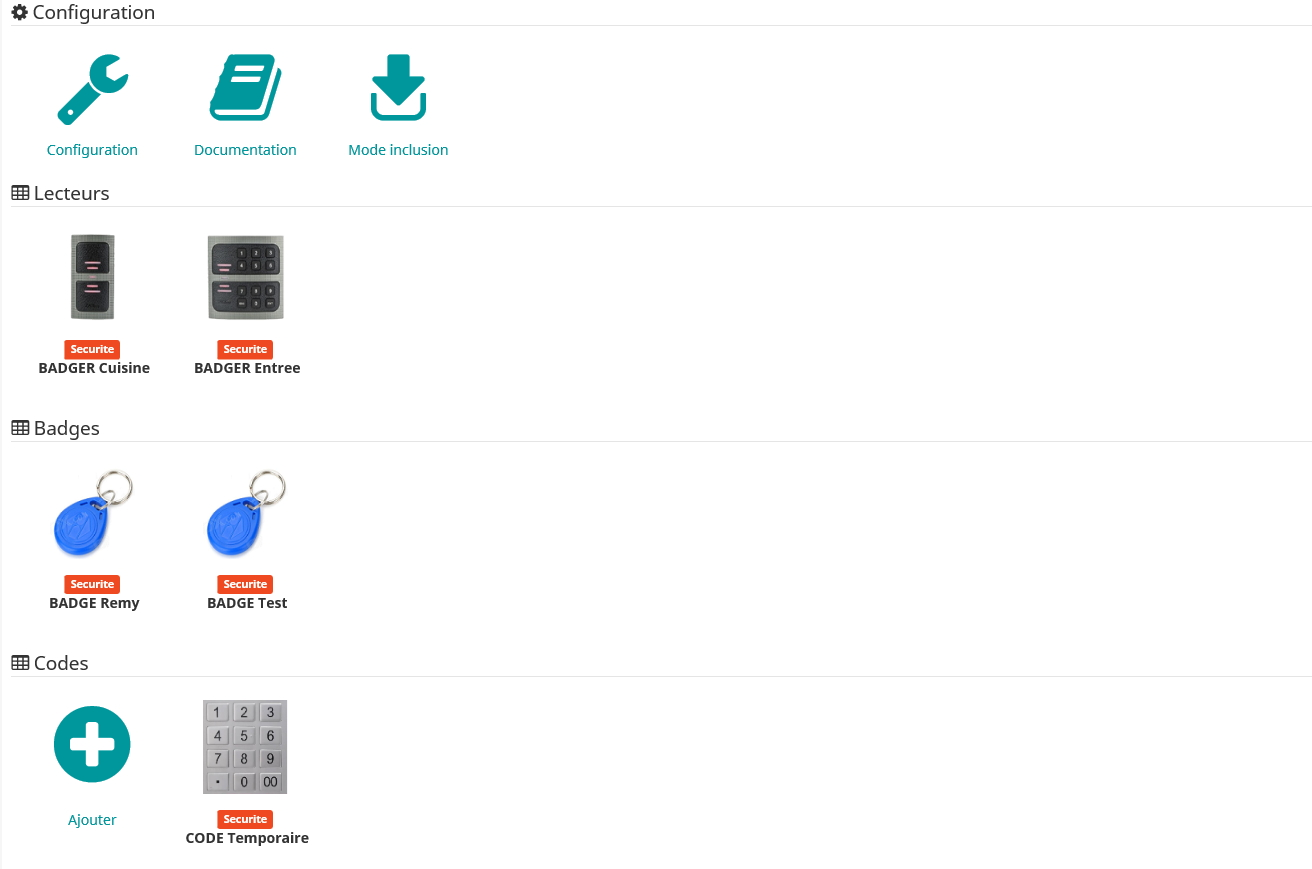
Configuration générale
La configuration générale dispose d'un raccourci vers la page de configuration/installation du plug-in, un lien vers la documentation, et un bouton pour activer ou désactiver le mode inclusion. Le mode inclusion permet d'ajouter automatiquement un nouveau lecteur de badge ou d'enregistrer un nouveau badge.
Pour ajouter un nouveau lecteur de badge, il faudra donc suivre la procédure suivante :
- Configurer l’Arduino (cf. chapitre configuration du matériel)
- Activer le mode inclusion sur Jeedom
- Utiliser le nouveau lecteur de badge avec un badge. Le nouveau lecteur apparaitra alors dans la liste des lecteurs (un rechargement de la page peut être nécessaire) Sélectionnez ce nouveau lecteur pour le configurer (cf. chapitre suivant)
Configuration des lecteurs
La configuration des lecteurs permet d'ajuster certains paramètres du lecteur. Elle doit être effectuée et sauvegardé après chaque ajout de nouveau lecteur.
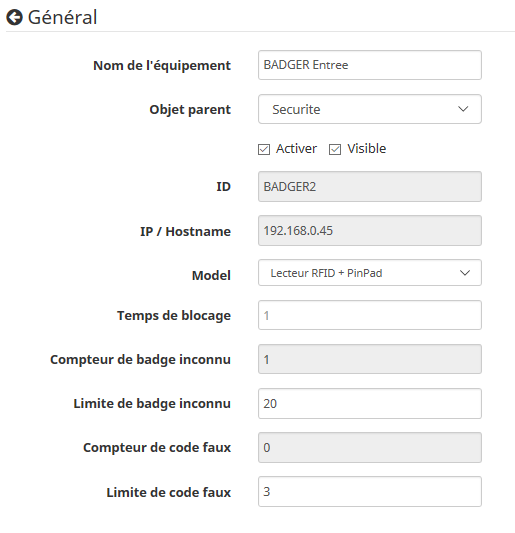
- Le nom de l'équipement dans jeedom.
- L'objet parent jeedom (optionnel).
- Activer / Désactiver (un lecteur désactivé sera ignoré par le plug-in).
- Visible / Invisible (dans jeedom)
- ID (ce paramètre ne peut pas être changé) Cette ID est composé du mot BADGER et du numéro de lecteur défini dans le sketch Arduino.
- IP / HostName (ce paramètre ne peut pas être changé) Cette IP est définie par le DHCP de votre réseau.
- Le model détermine la liste des fonctionnalités du lecteur et les paramètres disponibles pour celui-ci.
- Le temps de blocage défini le temps (en minutes) pendant lequel jeedom ignorera les commandes provenant de ce lecteur lorsque celui-ci est "bloqué" (voir limite ci-dessous).
- Le compteur de badge inconnu (ce paramètre ne peut pas être changé) affiche le nombre de badge inconnu présenté successivement. Ce compteur sera réinitialisé par la présentation d'un badge valide si le lecteur n'est pas bloqué.
- La Limite de badge inconnu défini le nombre maximum de badge inconnu qui peuvent être présenté avant blocage. Si cette limite est atteinte, le lecteur sera bloqué pendant le temps défini ci-dessus.
- Le compteur de code faux (ce paramètre ne peut pas être changé) affiche le nombre de faux (inconnu) présenté successivement. Ce compteur sera réinitialisé par la présentation d'un code valide si le lecteur n'est pas bloqué.
- La Limite de code faux défini le nombre maximum de code faux (inconnu) qui peuvent être présenté avant blocage. Si cette limite est atteinte, le lecteur sera bloqué pendant le temps défini ci-dessus.
Configuration des badges et entrées analogiques
La configuration des badges permet d'ajuster certains paramètres. Elle doit être effectuée et sauvegardé après chaque ajout de nouveau badge. Les entrées analogiques apparaissent comme des badges.
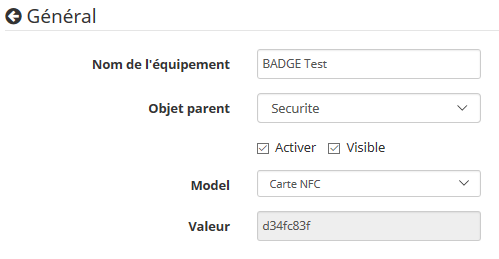
- Le nom de l'équipement dans jeedom.
- L'objet parent jeedom (optionnel).
- Activer / Désactiver (un badge désactivé sera ignoré par le plug-in).
- Visible / Invisible (dans jeedom)
- Le model est purement informatif. Il sert à mieux les reconnaitre dans l'administration du plugin.
- La valeur (ce paramètre ne peut pas être changé) affiche l'identifiant lu sur le badge en décimal. Pour les entrées analogique, il indique le numéro de l'entrée utilisée
Configuration des codes
La configuration des codes permet d'ajuster certains paramètres. Elle doit être effectuée et sauvegardé après chaque ajout de nouveau code.
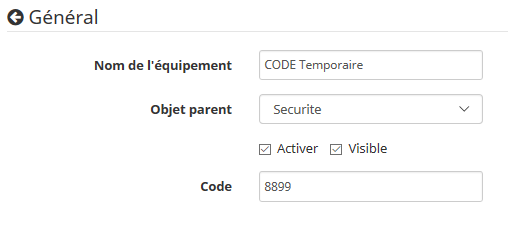
- Le nom de l'équipement dans jeedom.
- L'objet parent jeedom (optionnel).
- Activer / Désactiver (un badge désactivé sera ignoré par le plug-in).
- Visible / Invisible (dans jeedom)
- La valeur du code secret. La longueur maximum est de 24 chiffres.
Les codes ne sont pas créés par inclusion automatique. Il faut utiliser le bouton "Ajouter" pour créer un nouveau code.