Configuration du plugin
Après téléchargement du plugin il vous faut l'activer, aucune configuration n'est nécessaire. Vous pouvez vous rendre immédiatement sur la page du plug-in après activation pour gérer les équipements.
La page de configuration du plugin donne aussi accès aux sketches Arduino, aux librairies, et à la section Migration depuis Badger si vous arrivez de l'ancien plugin : voir la procédure de migration.
Les réglages de sécurité (inclusion, blocage, contrôle de l'IP d'origine, codes) sont résumés, avec leurs valeurs par défaut, dans la page Sécurité de vos lecteurs.
Configuration du matériel
Ce plug-in s'interface avec des Arduino / ESP connectés en réseau exécutants un sketch spécifique. Sur ces Arduino on connecte le lecteur de badge wiegand. Le protocole wiegand permet une longue distance de câble entre l’Arduino et le lecteur. Les lecteurs de badge doivent supporter au moins un des protocoles wiegand 8,26 ou 34. Les lecteurs peuvent être RFID (125 KHz) ou NFC (13.56 Mhz) et pourvu ou non d'un clavier a code. Exemple : https://www.zkteco.eu/index.php/categories-11/access-control-systems/rfid-external-readers Ces lecteurs sont disponibles dans différents designs à bas prix sur les sites chinois ou eBay (Rechercher "wiegand").
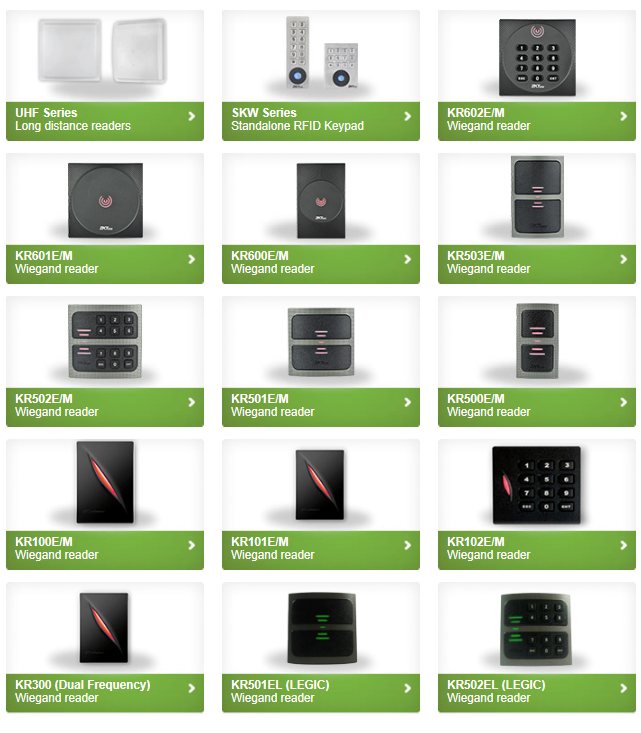
Des exemples de sketch Arduino sont fourni (voir la page de configuration du plug-in)
Les deux sections ci-dessous décrivent les sketchs d'origine (v0), qui restent maintenus et fonctionnent avec une Arduino Uno. Pour une nouvelle installation sur Mega 2560 ou ESP (sketch v1), voir le tutoriel pas à pas et la page Cartes et sketch v1.
Arduino + Interface réseau ENC28J
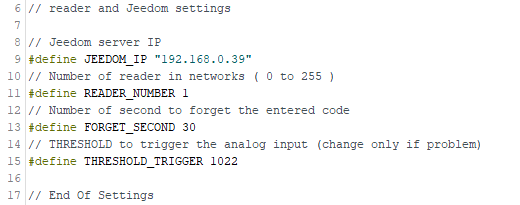
(Testé sur Duemilanove 168/328 et Uno) Dans ce sketch 2 paramètres sont à définir : L'adresse IP du serveur Jeedom et le numéro de lecteur sur le réseau (à incrémenter)
Vous pouvez paramétrer le nombre de secondes au bout duquel le lecteur oublie les premiers chiffres tapés. Cela évite de valider un faux code si des chiffres avaient été saisis quelques heures avant...
Enfin, vous pouvez également utiliser 5 entrées analogiques (A1 à A5) pour y connecter des boutons de type poussoir (5 actions différentes). Dans ce cas vous pouvez régler la valeur du threshold (seuil de déclenchement). Le maximum est 1022, mais si vous avez une petite perte de signal liée à la longeur du cable et que le bouton ne déclenche pas toujours l'évènement dans jeedom, vous pouvez réduire un peu cette valeur.
Câblage :
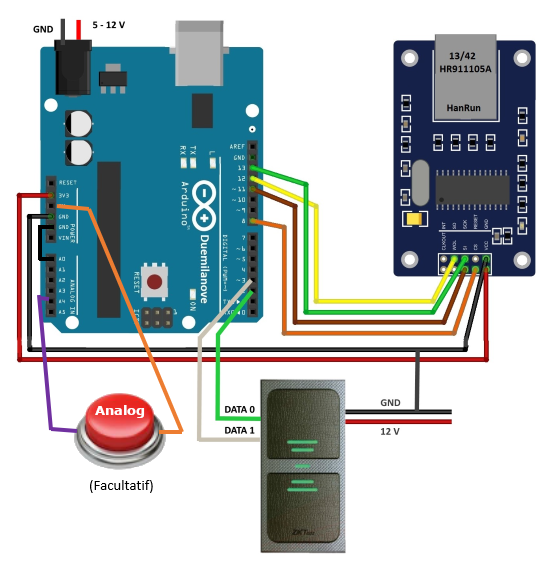
Si vous souhaitez utiliser les entrées analogiques il faudra les cabler avec le 5v. Vous pouvez par exemple utiliser le bouton sonnette d'un digicode. Vous devez également connecter le A0 au ground pour que le système n'ai pas de parasites. Si vous ne souhaitez pas utiliser les entrées analogiques vous pouvez les laisser toutes (A0 à A5) débranchées.
Attention un lecteur RFID nécessite au moins du 9V voir du 12V s’il est muni d'un clavier. Une tension inférieure lui fera perdre en porté de lecture RFID. Il est fortement déconseillé d'utiliser la broche VIN de l’Arduino pour alimenter le lecteur en cas de branchement en USB vous allez griller votre Arduino. Le 12V peu être pris en amont de l’Arduino et utiliser une alimentation commune.
Arduino + Interface réseau W5100 (W5100/W5200/W5500-based devices)
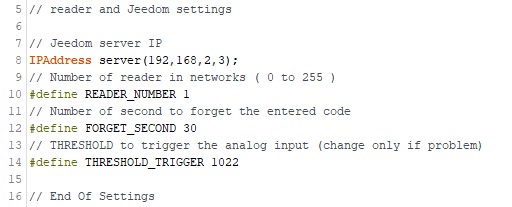
(Testé sur Uno et Mega 2560) Dans ce sketch 2 paramètres sont à définir : L'adresse IP du serveur Jeedom et le numéro de lecteur sur le réseau (à incrémenter)
Vous pouvez paramétrer le nombre de secondes au bout duquel le lecteur oublie les premiers chiffres tapés. Cela évite de valider un faux code si des chiffres avaient été saisis quelques heures avant...
Enfin, vous pouvez également utiliser 5 entrées analogiques (A1 à A5) pour y connecter des boutons de type poussoir (5 actions différentes). Dans ce cas vous pouvez régler la valeur du threshold (seuil de déclenchement). Le maximum est 1022, mais si vous avez une petite perte de signal liée à la longeur du cable et que le bouton ne déclenche pas toujours l'évènement dans jeedom, vous pouvez réduire un peu cette valeur.
Câblage :
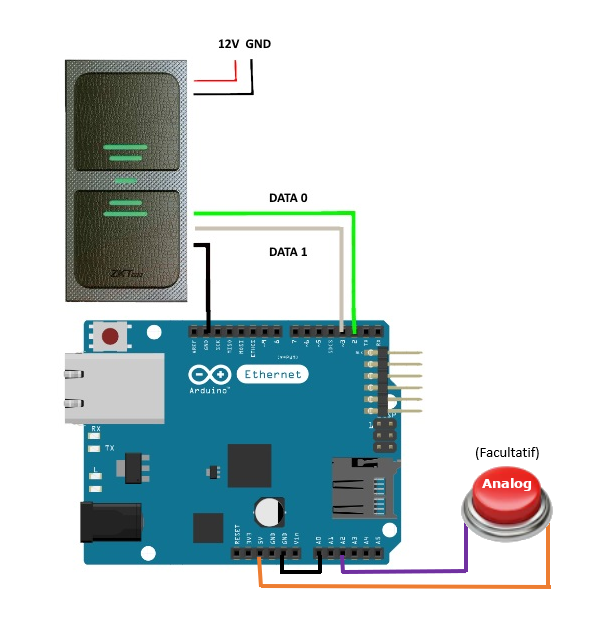
Si vous souhaitez utiliser les entrées analogiques il faudra les cabler avec le 5v. Vous pouvez par exemple utiliser le bouton sonnette d'un digicode. Vous devez également connecter le A0 au ground pour que le système n'ai pas de parasites. Si vous ne souhaitez pas utiliser les entrées analogiques vous pouvez les laisser toutes (A0 à A5) débranchées.
Attention un lecteur RFID nécessite au moins du 9V voir du 12V s’il est muni d'un clavier. Une tension inférieure lui fera perdre en porté de lecture RFID. Il est fortement déconseillé d'utiliser la broche VIN de l’Arduino pour alimenter le lecteur en cas de branchement en USB vous allez griller votre Arduino. Le 12V peu être pris en amont de l’Arduino et utiliser une alimentation commune.
Jeedouino
Pour les utilisateurs de Jeedouino, le sketch de celui-ci peut être facilement modifié pour inclure cette fonctionnalité. Dans ce cas les PIN 2 et 3 ne devront pas être utilisées par Jeedouino.
Un sketch d'exemple est disponible dans la page de configuration du plugin, mais il ne contient pas toutes les fonctionnalités. Il est là pour vous aider à modifier votre sketch Jeedouino.
Configuration des équipements
La configuration des équipements Badger est divisée en 4 sections : Configuration générale, Lecteurs, Badges et Codes.
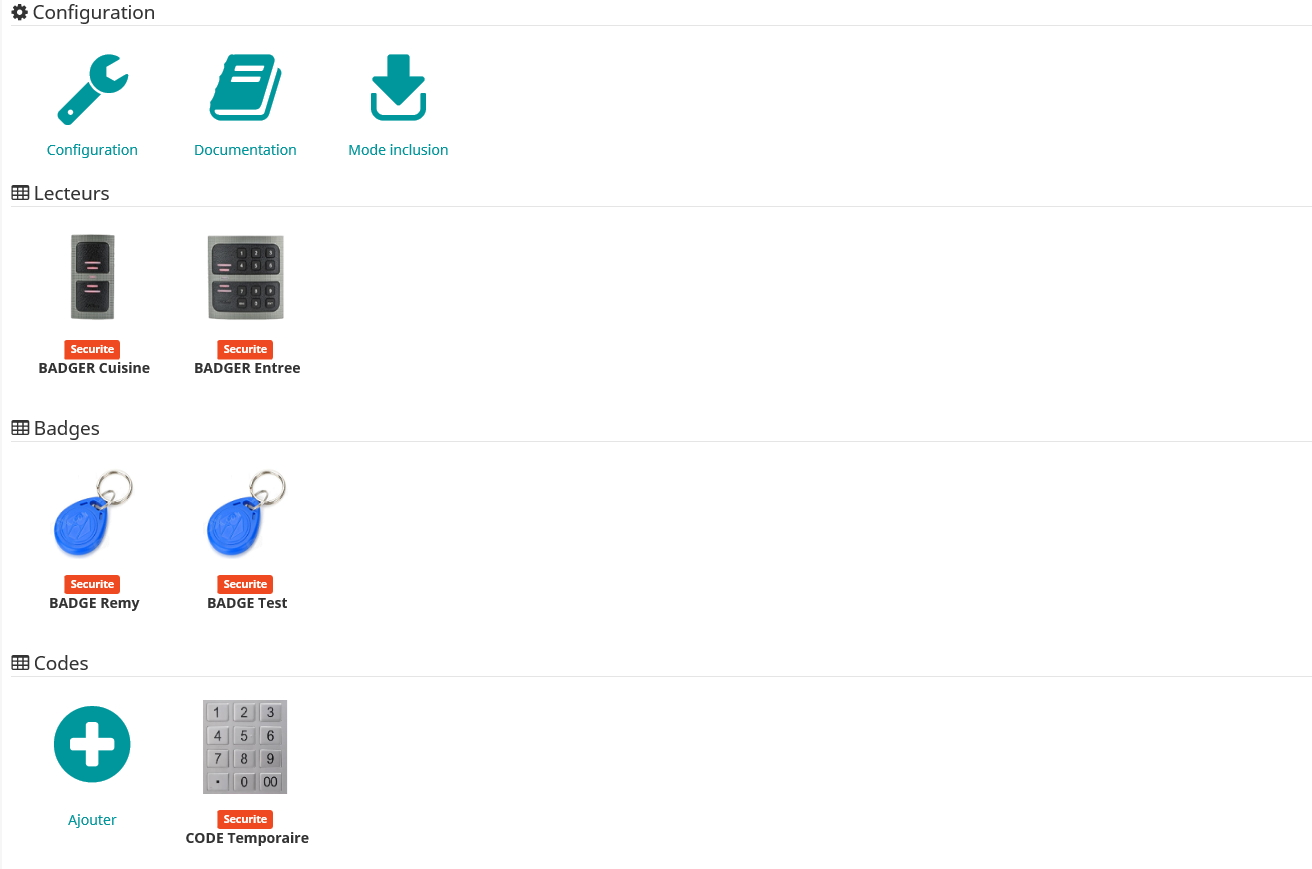
Configuration générale
La configuration générale dispose d'un raccourci vers la page de configuration/installation du plug-in, un lien vers la documentation, et un bouton pour activer ou désactiver le mode inclusion. Le mode inclusion permet d'ajouter automatiquement un nouveau lecteur de badge ou d'enregistrer un nouveau badge.
Pour ajouter un nouveau lecteur de badge, il faudra donc suivre la procédure suivante :
- Configurer l’Arduino (cf. chapitre configuration du matériel)
- Activer le mode inclusion sur Jeedom
- Utiliser le nouveau lecteur de badge avec un badge. Le nouveau lecteur apparaitra alors dans la liste des lecteurs (un rechargement de la page peut être nécessaire) Sélectionnez ce nouveau lecteur pour le configurer (cf. chapitre suivant)
Section « Inclusion »
Le mode inclusion est une fenêtre limitée dans le temps : il s'arrête tout seul à l'échéance, même si vous fermez la page ou si Jeedom redémarre. Tant qu'il est actif, un bandeau de la page du plugin affiche « Inclusion active, fin dans … » (compte à rebours) et le nombre de créations par rapport à la limite, avec deux boutons :
- Prolonger : relance l'inclusion pour la même durée, sans jamais dépasser 60 minutes. Le compteur de créations n'est pas remis à zéro.
- Arrêter l'inclusion : ferme la fenêtre immédiatement.
Chaque création est écrite dans le log et signalée dans le centre de messages (une notification regroupée par inclusion). Les réglages se trouvent dans la configuration du plugin, bloc Inclusion, avec l'état de l'inclusion et un bouton d'arrêt. La case « Autoriser l'inclusion de devices inconnus » n'existe plus : l'inclusion se démarre uniquement par le bouton Mode inclusion de la page du plugin.
| Champ | Défaut | Rôle |
|---|---|---|
| Durée de l'inclusion (minutes) | 5 | Durée de la fenêtre, de 1 à 60. |
| Nombre maximal de créations par inclusion | 20 | De 0 à 1000. Au-delà, les lecteurs et badges inconnus ne sont plus créés jusqu'à la fin de l'inclusion (avertissement dans le log et notification) ; l'inclusion reste ouverte. 0 supprime la limite : à éviter. |
| Approbation obligatoire des créations | Désactivée | Voir ci-dessous. |
Approbation obligatoire : si vous cochez cette option, chaque lecteur ou badge créé par l'inclusion est marqué « En attente d'approbation » et listé sur la page du plugin. Approuver l'active ; Refuser le supprime. Un lecteur en attente ne crée pas de badge, même à son premier appel : approuvez d'abord le lecteur, puis présentez le badge (enrôlement en deux temps). Sans l'option, un élément créé reste, comme avant, inactif jusqu'à ce que vous cochiez Activer sur sa fiche.
L'acceptation de la nouvelle adresse IP d'un lecteur « le temps d'un appel en inclusion » ne vaut que pendant la fenêtre.
Une inclusion qui était active avant la mise à jour du plugin est arrêtée par la mise à jour (un message du centre de messages le signale) : relancez-la au besoin.
La procédure complète, de bout en bout, et la raison pour laquelle un badge inclus n'ouvre rien tant qu'il n'est pas activé ou approuvé sont dans Inclure, approuver ou refuser. En cas de refus ou de limite atteinte : Le lecteur n'apparaît pas dans Jeedom.
Section « Blocage des lecteurs »
Ces réglages se trouvent aussi sur la page de configuration du plugin et valent pour tous les lecteurs. Les limites d'essais et le temps de blocage de départ se règlent lecteur par lecteur (voir Configuration des lecteurs). Une valeur hors bornes est remplacée silencieusement par la valeur par défaut.
| Champ | Défaut | Rôle |
|---|---|---|
| Durée maximale de blocage (minutes) | 60 | Plafond du blocage, de 1 à 1440. Après une période calme de cette durée, le blocage repart de sa valeur de départ. |
| Échecs cumulés avant blocage | 10 | Nombre de badges inconnus et de codes faux cumulés dans la fenêtre, de 1 à 1000, qui bloque le lecteur même si des badges ou codes valides sont passés entre-temps. |
| Fenêtre des échecs cumulés (minutes) | 10 | Durée pendant laquelle un échec compte dans cette limite, de 1 à 1440. |
Attention : la valeur 0 désactive la limite globale. C'est alors la seule protection contre quelqu'un qui détient un badge ou un code valide et qui intercale ses essais entre deux présentations valides : à éviter.
Option « Contrôler l'IP d'origine des lecteurs »
Cette option se trouve sur la page de configuration du plugin (Plugins > Gestion des plugins > Badger Fork), pas sur la page des équipements. Elle est activée par défaut et nous vous recommandons de la laisser ainsi.
Quand elle est activée, le plugin refuse les appels qu'un lecteur relié directement à votre réseau ne peut pas émettre :
- un appel qui vient d'une adresse non locale (Internet, par exemple) ;
- un appel relayé par un tunnel ou un reverse proxy (le plugin repère les en-têtes que ces relais ajoutent) ;
- un appel d'un lecteur dont la case « Refuser les appels venant d'une autre IP » est cochée et qui vient d'une autre adresse que son IP autorisée, ou de l'adresse de Jeedom lui-même (voir Configuration des lecteurs).
Cette case par lecteur n'a d'effet que si l'option est activée.
Quand la décocher : seulement si vos lecteurs eux-mêmes joignent Jeedom à travers un reverse proxy ou un NAT. Leur adresse d'origine n'est alors pas la leur, et leurs appels seraient refusés.
Quand ne PAS la décocher : si Jeedom est publié par un tunnel ou un accès distant (cloudflared, accès distant Jeedom…). Les lecteurs n'empruntent pas ce tunnel : ne désactivez rien, c'est justement ce que l'option bloque.
Tant que l'option est décochée, un bandeau rouge s'affiche : « Le contrôle d'IP d'origine est désactivé : n'importe quel appareil du réseau, ou d'Internet si Jeedom est publié par un tunnel, peut se faire passer pour un lecteur. » Le bandeau apparaît ou disparaît dès que vous cochez ou décochez la case ; sauvegardez ensuite la configuration.
L'option ne concerne que les lecteurs v0 (sketch d'origine). Les lecteurs v1 sont toujours limités à leur IP, option cochée ou non.
Docker et NAT : derrière un NAT, ou avec Jeedom sous Docker (proxy intégré), l'adresse que Jeedom voit peut être celle du NAT et non celle du lecteur : plusieurs lecteurs peuvent partager la même adresse, et la case « Refuser les appels venant d'une autre IP » ne les distingue plus. À confirmer : cas non essayé sur une installation Docker réelle.
Les refus produits par cette option sont écrits au niveau Avertissement du journal, invisible au niveau par défaut (Erreur) : voir Origine refusée et Niveau de log. Toute la page sécurité : Corriger l'IP d'un lecteur et régler le filtrage.
Accès direct aux dossiers internes (Apache, nginx)
Le plugin contient des dossiers internes que ni un navigateur ni un lecteur n'ont à appeler. Leur accès direct par une adresse web est fermé :
.memory,.claude,.githooks,.github(documentation de travail et outillage de développement) ;tests;arduino;core/classetcore/php(code interne du plugin).
Ce qui reste joignable : l'API des lecteurs, sur ses deux adresses (plugins/badger2/… et l'ancienne plugins/badger/… servie par le relais de compatibilité), et les pages du plugin. Vos lecteurs continuent de fonctionner sans changement.
Sous Apache (installation standard de Jeedom) : la protection est active d'office, il n'y a rien à faire. Elle suppose qu'Apache prenne en compte les fichiers .htaccess (AllowOverride All, réglage standard de Jeedom) ; pour le vérifier, la commande de l'étape 3 ci-dessous doit aussi répondre 403.
Sous nginx : nginx ignore ces protections. Tant que la règle ci-dessous n'est pas ajoutée, ces dossiers restent lisibles par quiconque joint votre Jeedom. La page de configuration du plugin affiche ce rappel : « La protection de l'accès direct aux dossiers internes dépend du serveur web (Apache : active ; nginx : à configurer) » suivi de « Sous nginx, ajoutez à la configuration du serveur la règle donnée dans la documentation du plugin. »
# Badger Fork : dossiers internes du plugin, jamais appelés par un navigateur
location ~ /plugins/badger2/(\.memory|\.claude|\.githooks|\.github|arduino|tests|core/class|core/php)(/|$) {
    deny all;
}
- Placez cette règle dans le bloc
serverde Jeedom, avant lalocationqui traite le PHP. - Testez la configuration avec
nginx -t, puis rechargez nginx. - Vérifiez avec
curl -sI http://<box>/plugins/badger2/core/php/badger2.inc.php: la réponse doit être 403. Une réponse 200 signifie que la règle est placée après lalocationdu PHP, ou masquée par unelocation ^~qui couvre/plugins/: remontez-la.
Boutons de téléchargement des sketches d'origine : ils ouvrent désormais la page du fichier sur GitHub (un accès à Internet est nécessaire), et non plus un lien direct vers le dossier arduino du plugin, fermé à l'accès direct.
Configuration des lecteurs
La configuration des lecteurs permet d'ajuster certains paramètres du lecteur. Elle doit être effectuée et sauvegardé après chaque ajout de nouveau lecteur.
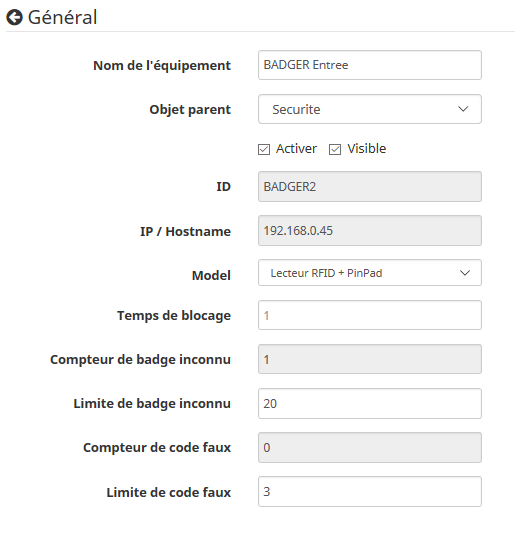
- Le nom de l'équipement dans jeedom.
- L'objet parent jeedom (optionnel).
- Activer / Désactiver (un lecteur désactivé sera ignoré par le plug-in).
- Visible / Invisible (dans jeedom)
- ID (ce paramètre ne peut pas être changé) Cette ID est composé du mot BADGER et du numéro de lecteur défini dans le sketch Arduino.
- IP autorisée : l'adresse d'où viennent les appels de ce lecteur, telle que Jeedom la voit. Elle se renseigne à la création du lecteur et peut être modifiée ici (par exemple après une réservation DHCP). Laissez le champ vide ou saisissez une adresse IPv4 ou IPv6. Ces adresses sont refusées à la sauvegarde, car ce ne sont jamais celles d'un lecteur :
127.0.0.1(et tout127.x.x.x),::1,0.0.0.0,::et l'adresse de Jeedom lui-même. Un lecteur v0 non verrouillé met cette adresse à jour à chaque appel. - Refuser les appels venant d'une autre IP (décochée par défaut) : hors mode inclusion, un appel de ce lecteur qui vient d'une autre adresse que l'IP autorisée est refusé et écrit dans le log. À réserver à un lecteur à IP fixe (réservation DHCP dans votre box) : sinon ses appels seront refusés dès que son adresse changera. Pour accepter une nouvelle adresse, activez le mode inclusion le temps d'un appel du lecteur (redémarrage ou badge), ou corrigez l'IP autorisée à la main. Ne cochez pas cette case pour un lecteur dont les appels passent par un relais installé sur Jeedom : ils seraient refusés. Cette case concerne les lecteurs v0 et n'a aucun effet si l'option « Contrôler l'IP d'origine des lecteurs » est décochée dans la configuration du plugin.
- Le model détermine la liste des fonctionnalités du lecteur et les paramètres disponibles pour celui-ci. Un lecteur JeedouinoLAN, ou qui annonce
model=wiegand2, reçoit son modèle dès sa création en inclusion (pourwiegand2, la commandePinTryLimitest créée d'emblée). - Temps de blocage : durée du premier blocage, en minutes (de 1 à 1440). Pendant ce temps, Jeedom ignore tout appel du lecteur. Elle double à chaque blocage consécutif (1, 2, 4, 8 minutes…) sans dépasser la durée maximale réglée dans la configuration du plugin (voir Blocage des lecteurs). Un nouveau lecteur démarre à 1 minute.
- Limite de badge inconnu : nombre de badges inconnus consécutifs qui bloque le lecteur (1 ou plus). Un badge connu remet ce nombre à zéro.
- Limite de code faux : nombre de codes faux consécutifs qui bloque le lecteur (1 ou plus). Un code valide remet ce nombre à zéro.
Les deux limites valent 3 pour un lecteur créé après la mise à jour. Un lecteur déjà existant qui n'avait aucune limite enregistrée reçoit 1, qui était sa valeur effective jusque-là : son comportement ne change pas. Si vous voulez plus de tolérance (3, par exemple), saisissez-la vous-même sur sa fiche. Une limite que vous aviez réglée (5, par exemple) est conservée.
Une valeur vide, 0 ou négative est refusée à la sauvegarde, avec un message d'erreur : « Limite d'essais invalide : saisissez un nombre entier supérieur ou égal à 1. » ou « Temps de blocage invalide : saisissez un nombre entier de minutes, de 1 à 1440. » Rien n'est enregistré tant que la valeur n'est pas corrigée.
Sous ces champs, un bloc Verrouillage affiche l'état du lecteur :
| Ligne | Signification |
|---|---|
| Verrouillage | « Libre », ou « Verrouillé jusqu'à » suivi de la date et de l'heure de fin du blocage |
| Niveau | Nombre de blocages consécutifs (0 = aucun) ; il fixe la durée du prochain blocage |
| Essais de badge / Essais de code | Échecs consécutifs comptés, rapportés à la limite (par exemple 2 / 3) |
| Échecs récents | Échecs cumulés dans la fenêtre de la limite globale, rapportés à son seuil |
Le bouton Débloquer apparaît dès que le lecteur est bloqué ou qu'un compteur n'est pas à zéro. Il remet à zéro les compteurs, le niveau et le blocage, après confirmation. Il est réservé aux administrateurs, et l'action est écrite dans le log (niveau Erreur) avec le nom de l'utilisateur. Désactiver puis réactiver un lecteur depuis sa fiche remet aussi ses compteurs à zéro. En revanche, désactiver puis réactiver le plugin entier, ou le mettre à jour, ne débloque pas les lecteurs : compteurs, niveau et blocage sont conservés. Pour débloquer un lecteur, utilisez le bouton Débloquer.
Configuration des badges et entrées analogiques
La configuration des badges permet d'ajuster certains paramètres. Elle doit être effectuée et sauvegardé après chaque ajout de nouveau badge. Les entrées analogiques apparaissent comme des badges.
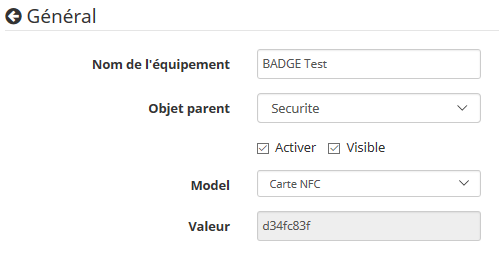
- Le nom de l'équipement dans jeedom.
- L'objet parent jeedom (optionnel).
- Activer / Désactiver (un badge désactivé sera ignoré par le plug-in).
- Visible / Invisible (dans jeedom)
- Le model est purement informatif. Il sert à mieux les reconnaitre dans l'administration du plugin. Un badge créé en mode inclusion reçoit le modèle « Tag RFID » ; une entrée analogique (Analog1 à Analog5) reçoit « Analog Input ». Les badges déjà créés ne changent pas.
- La valeur (ce paramètre ne peut pas être changé) affiche l'identifiant lu sur le badge en décimal. Pour les entrées analogique, il indique le numéro de l'entrée utilisée
Configuration des codes
La configuration des codes permet d'ajuster certains paramètres. Elle doit être effectuée et sauvegardé après chaque ajout de nouveau code.
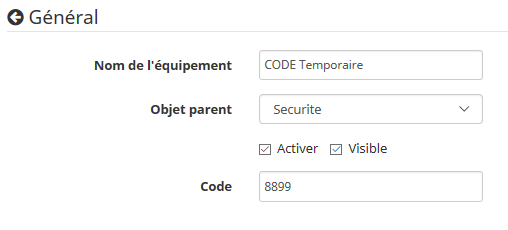
Capture antérieure à la mise à jour de sécurité. Elle montre l'ancien champ « Code », où le code s'affichait en clair. Aujourd'hui le champ Code (masqué) est toujours vide au chargement de la page, et le bouton Voir le code (administrateurs) affiche le code actuel. Les autres champs sont inchangés.
Capture à fournir :
images/Screen5.pngà refaire — doit montrer la fiche d'un équipement code avec le champ « Code (masqué) » vide, le bouton « Voir le code » et la case « Ajouter une commande info GetPin » décochée (aucun code visible).
- Le nom de l'équipement dans jeedom.
- L'objet parent jeedom (optionnel).
- Activer / Désactiver (un badge désactivé sera ignoré par le plug-in).
- Visible / Invisible (dans jeedom)
- Code (masqué) : le code secret. Il est stocké chiffré et le champ est toujours vide au chargement de la page. Laissez-le vide pour conserver le code actuel. Pour le remplacer, saisissez un nouveau code de 1 à 24 chiffres (4 au moins sont conseillés). Ce code doit être différent de celui de tous les autres équipements code.
- Voir le code : affiche le code actuel. Ce bouton est réservé aux administrateurs, et chaque consultation est écrite dans le log.
- Ajouter une commande info GetPin : case décochée par défaut. Cochée, elle crée une commande qui publie le code en clair, visible dans les journaux d'événements de Jeedom (hors de tout contrôle du plugin). Décochée, la commande est supprimée : les scénarios qui la lisaient ne la trouvent plus, et le formulaire vous prévient avant. Voir Génération d'un code temporaire et Gérer les codes.
Les codes ne sont pas créés par inclusion automatique. Il faut utiliser le bouton "Ajouter" pour créer un nouveau code. Un nouvel équipement code reçoit un code de 4 chiffres généré automatiquement : cliquez sur Voir le code pour le connaître, ou saisissez le vôtre.
Les lecteurs déjà installés n'ont rien à changer : ils envoient le même code qu'avant. Attention : un lecteur v0 envoie ce code en clair sur votre réseau ; le chiffrement ne protège que ce qui est enregistré dans Jeedom.
Un code refusé à la sauvegarde affiche un message (« Code refusé : de 1 à 24 chiffres », « Ce code est déjà utilisé »…) : voir Messages sur les codes. Le journal avertit aussi quand un code a moins de 4 chiffres (« facile à deviner »).
Mise à jour du plugin et codes existants
- La mise à jour chiffre les codes déjà enregistrés, sans les modifier.
- Les codes en double, ou vides, hérités d'avant la mise à jour sont signalés dans le centre de notifications de Jeedom. Un code vide continue d'ouvrir quand on valide sur le clavier sans rien saisir, comme avant la mise à jour : corrigez-les en saisissant un nouveau code.
- Un équipement qui avait la commande GetPin la garde, case cochée, et une notification vous invite à la décocher si elle ne vous sert pas.
- La clé de chiffrement est celle de Jeedom. Elle est incluse dans la sauvegarde complète de Jeedom : conservez cette sauvegarde.
- Retour à une version antérieure du plugin : restaurez d'abord la sauvegarde Jeedom faite avant la mise à jour. Sinon, les codes n'ouvrent plus rien. Un code saisi pendant que l'ancienne version était installée n'est chiffré qu'à la prochaine sauvegarde de cet équipement, après la remontée de version.
Évolutions de données à chaque mise à jour
- À chaque mise à jour du plugin (ou à son activation, si la mise à jour a été faite plugin désactivé), le plugin applique ses évolutions de données : chiffrement des codes, puis limites de blocage par défaut des lecteurs. Chacune est appliquée une seule fois, dans l'ordre. Désactiver puis réactiver le plugin ne les rejoue pas.
- Si l'une échoue, le centre de messages affiche « Une migration de données a échoué : consultez le journal ». Le journal du plugin (badger2) nomme la migration en cause.
- Une migration en échec est retentée automatiquement à la mise à jour ou à la réactivation suivante. Entre-temps, vos équipements restent utilisables.
- Le message disparaît dès que toutes les migrations sont passées.